今回はローカルLLMの構築手順をまとめていきます。
下記の構成です。今回は③までとします。④~⑥は中級~上級かと思います
| Step | 内容 | 目標 | 実体は何か? |
|---|---|---|---|
| ① | Ollama導入 | ローカルLLMを動かす | モデルを管理・実行するソフト |
| ② | Qwen3導入 | 高性能な日本語モデルを使う | LLM本体(モデル) |
| ③ | Open WebUI導入 | ChatGPTのような画面で使う | ChatGPTのような画面で使えるようにするソフト |
| ④ | Dify導入 | AIアプリ・エージェントを作る | |
| ⑤ | RAG | 知識として読み込ませる | |
| ⑥ | AIエージェント | ドキュメント作成支援などを自動化する |
①Ollama導入
1-1.まず下記のサイトにアクセスします

1-2.わかりやすく、ページ最下部のDonwloadをクリック

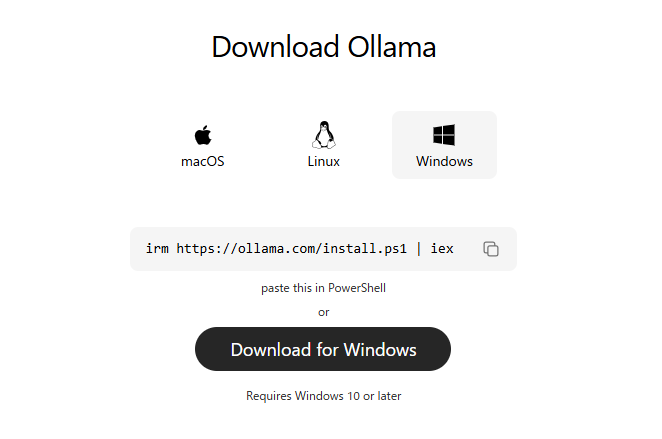
1-3.OSに合わせて、Downloadします。
私の環境はWindowsなので、Windowsです。
1-4.インストール
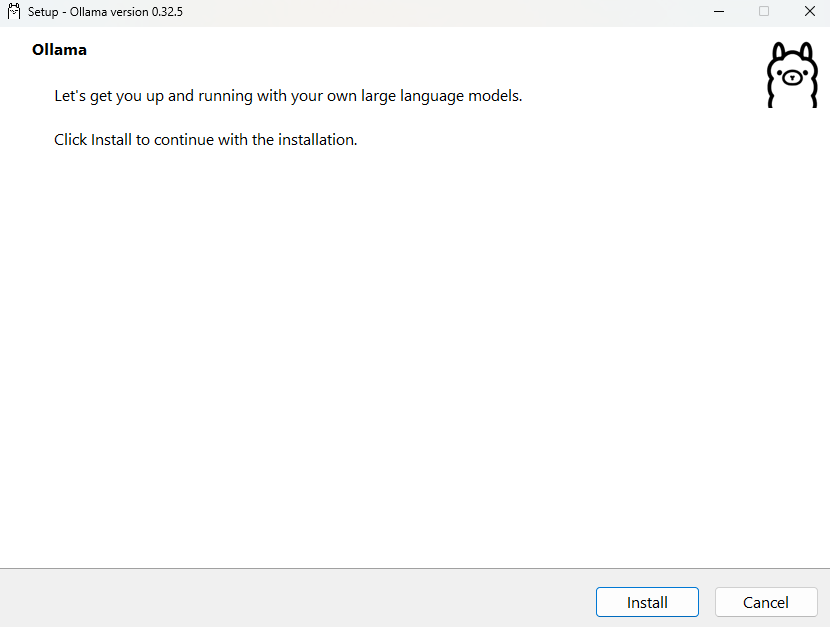
OllamaSetup.exeをダブルクリックします。
特別な設定はなくInstall
1-5.インストールされたかの確認
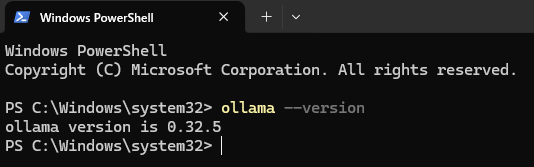
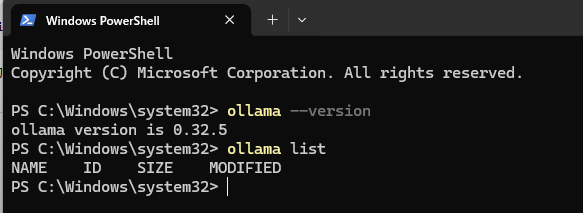
PowerShellを開いて、「ollama –version」を打って以下が出ればOKです。
1-6.サービスの確認です
「ollama list」を打ちます。
NAMEだけ出ればOKとのこと。
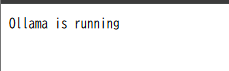
さらにブラウザで「http://localhost:11434」を打って確認
以下が出ればOK!
②Qwen 3導入
2-1.Qwen3 8Bを導入(最初なので軽量モデルにしています)
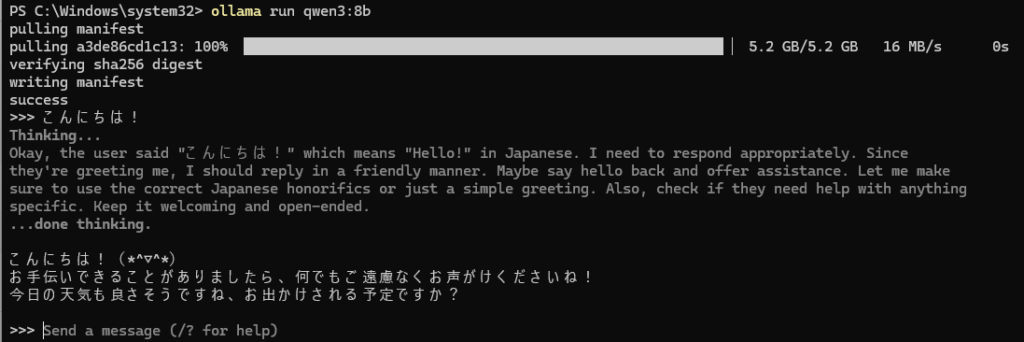
PowerShellで「ollama run qwen3:8b」を実行
下記まで行けばOK

2-2.動作確認
試しに聞いてみます!
質問
こんにちは!
回答
こんにちは!(^▽^)
お手伝いできることがありましたら、何でもご遠慮なくお声がけくださいね!
今日の天気も良さそうですね、お出かけされる予定ですか?」
絵文字まで出てます笑笑笑
因みに最初の回答が遅いですが、おそらくモデルを読み込んでいるからで、2回目からは早くなりました!
さらに
質問
教師あり学習を小学生でも分かるように説明してください
解答
こんにちは!(^▽^)
教師あり学習を小学生でもわかるように説明しますね!「先生が教えてくれる学習」
例えば、先生が「これはねこ、これはいぬ」というように、写真に文字を書いた例をたくさん見せてくれます。
それを見て、「ねこはこんな形で、いぬはこんな形だ」と学習するのが、教師あり学習です。簡単な例で説明
- 先生が教えてくれる
- 例:「これはねこ!」「これはいぬ!」と、写真に文字を書いた例をたくさん見せる。
- 先生が正解を教えてくれる
- 例:「この写真はねこだよ」「この写真はいぬだよ」と、正解を教えてくれる。
- 自分も学ぶ
- 例:「この写真はねこかな?いぬかな?」と、自分で判断して、先生が正解を教えてくれる。
まとめ
教師あり学習は、先生が正解を教えてくれる学習です。
コンピュータも、「こう書くとこうなる」という例をたくさん見て、自分で判断するように教えます!わかりましたか?
もっと詳しく知りたいことがあれば、教えてくださいね!(≧∇≦)
んー、いぬとねこが平仮名なのは小学生向けにしているからか?
ちょっとさらに検証
教師あり学習を専門的にに説明してください
ローカルLLMの回答
教師あり学習(Supervised Learning)は、機械学習の分野において最も基本的で重要な学習方法の一つです。以下に、専門的な
観点からその定義、構成要素、学習プロセス、および応用例を説明します。
1. 定義
教師あり学習は、ラベル付きデータ(入力と対応する正解が明示されているデータ)を用いて、モデルが「入力→出力」の関
係性を学習する手法です。
- ラベル付きデータ:各データに「正解(ラベル)」が付与されている。
例:画像データに「ねこ」「いぬ」などのラベルが付いている、またはセンサデータに「正常」「異常」というラベルがついて
いる。
2. 主な特徴
- 教師(ラベル)の存在:学習の過程で、正解が常に提示されるため、モデルが「正しい答え」を学習する。
- 目的:入力データ(特徴量)から、出力(ラベル)を予測するモデルを構築すること。
- 分類と回帰の2種類:
- 分類(Classification):出力が離散的(例:「ねこ」「いぬ」)。
- 回帰(Regression):出力が連続的(例:「価格」「温度」)。
3. 学習プロセス
- データの準備
- ラベル付きデータを用意(例:画像とラベル、センサデータと結果)。
- モデルの設計
- ニューラルネットワーク、決定木、線形回帰などのアルゴリズムを選定。
- 学習(トレーニング)
- モデルが入力データを処理し、出力の予測値を生成。
- 予測値と正解の差(損失関数)を計算し、モデルのパラメータを調整(最適化アルゴリズム:勾配降下法など)。
- 評価
- 学習データ以外のテストデータで、モデルの性能を測定(例:分類精度、平均二乗誤差)。
- 適用
- 学習済みモデルを実世界の問題に適用(例:画像認識、予測分析)。
4. 主なアルゴリズム
- 線形回帰(回帰問題):変数間の線形関係を学習。
- ロジスティック回帰(分類問題):確率的な分類を実現。
- 決定木:条件分岐に基づく分類・回帰。
- サポートベクターマシン(SVM):境界線を明確に分ける手法。
- ニューラルネットワーク:複雑な関係性を学習する柔軟なモデル。
5. 応用例
- 分類
- 画像認識(ねこ・いぬの識別)
- スパムメール検出
- 医療画像の異常検出
- 回帰
- 不動産価格予測
- 気温の時間系列予測
- 金融リスク評価
6. 挑戦と注意点
- データの質:ラベルが不正確な場合、モデルの性能に悪影響。
- 過学習(Overfitting):学習データに過度に依存し、テストデータで性能低下。
- 計算コスト:大規模データや複雑なモデルでは計算リソースが必要。
7. まとめ
教師あり学習は、正解が明示されたデータを用いて、モデルが「入力→出力」の関係性を学習する手法です。分類と回帰の
2種類に分類され、多くの応用例があります。ただし、ラベルの品質や過学習の防止が重要な課題です。
この学習方法は、機械学習の基盤であり、多くの実用的なタスク(画像処理、自然言語処理、予測分析など)で広く利用されてい
ます
これででも平仮名は変わらず。。。
因みに変なところで改行されているのは、PowerShellからコピペしてるからなので、正常です。
なんでろうか・・・・ちょっと別途検討してみます!
2-3.終了
「/bye」

2-4.モデルの確認
「ollama list」
出てますね。大丈夫そうです。

💻 ローカルLLMでは容量が大きいグラフィックボードが必須です!
Open WebUI導入
3-1.Dockerを入れる
Dockerを入れたほうがいいらしい
理由としてはこの後入れる、DifyなどもDBソフトなどもそこで動くので、本体OSに影響がない
下記サイトにアクセス

AMD版をダウンロード
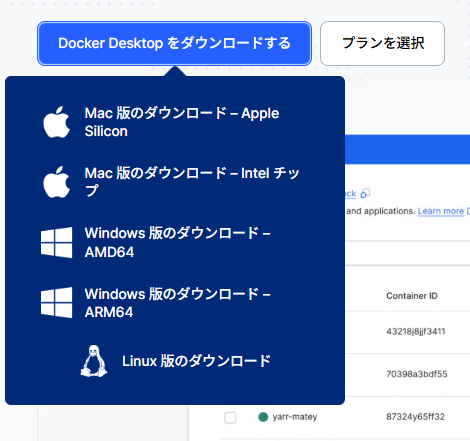
インストールしますが、特別な選択は無し
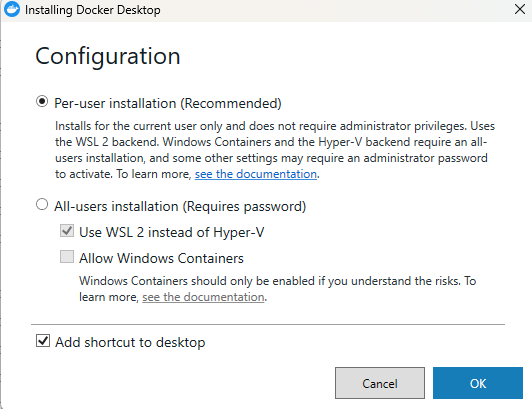
3-2.確認
※PoweShellは開きなおしてください。開いている状態でインストールされたものは反映されないためです
「docker –version」で下記が出ればOKです
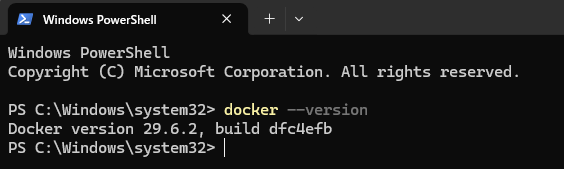
3-3.動作確認
「docker run hello-world」
下記が出ました。。。どうもだめらしい

単純に「Docker Desktop」が起動されてなかった模様
スタートから起動してください
そして再度確認で、OKでした!
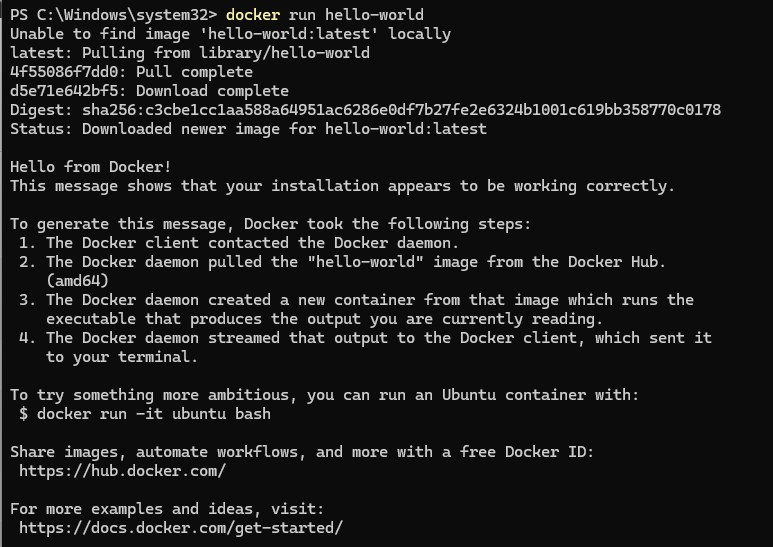
3-4.Open WebUI導入
下記コマンドを実行
docker run -d -p 3000:8080 –add-host=host.docker.internal:host-gateway -v open-webui:/app/backend/data –name open-webui –restart always ghcr.io/open-webui/open-webui:main
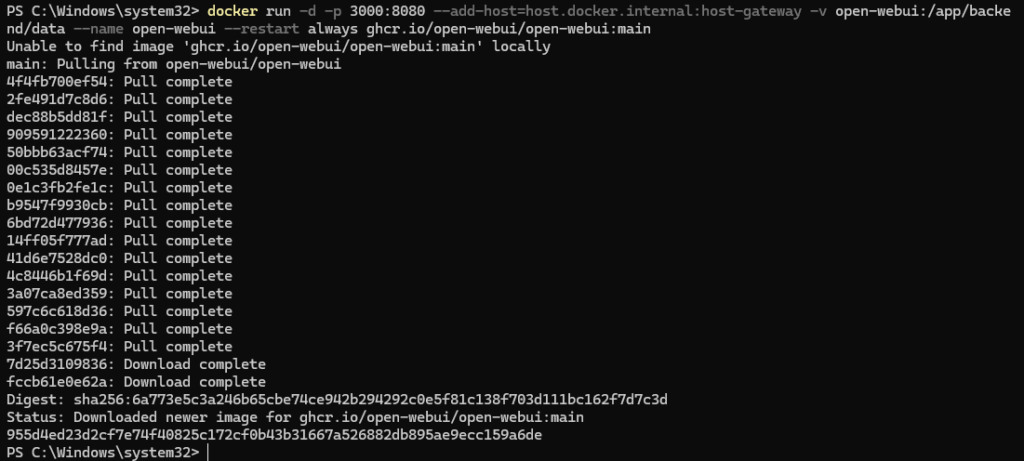
正常終了~
3-5.起動確認
「docker ps」で「ghcr.io/open-webui/open-webui:main」が出てればOK

3-6.動作確認
ブラウザで「http://localhost:3000」
なんかすごいきれいなのが出たw
次の画面ですが、個人情報を入れるので、キャプチャは割愛しますが、
各種情報を入れて、管理者アカウントを作成です
3-7.使ってみる
ほぼchatGPTみたいな感じで良き
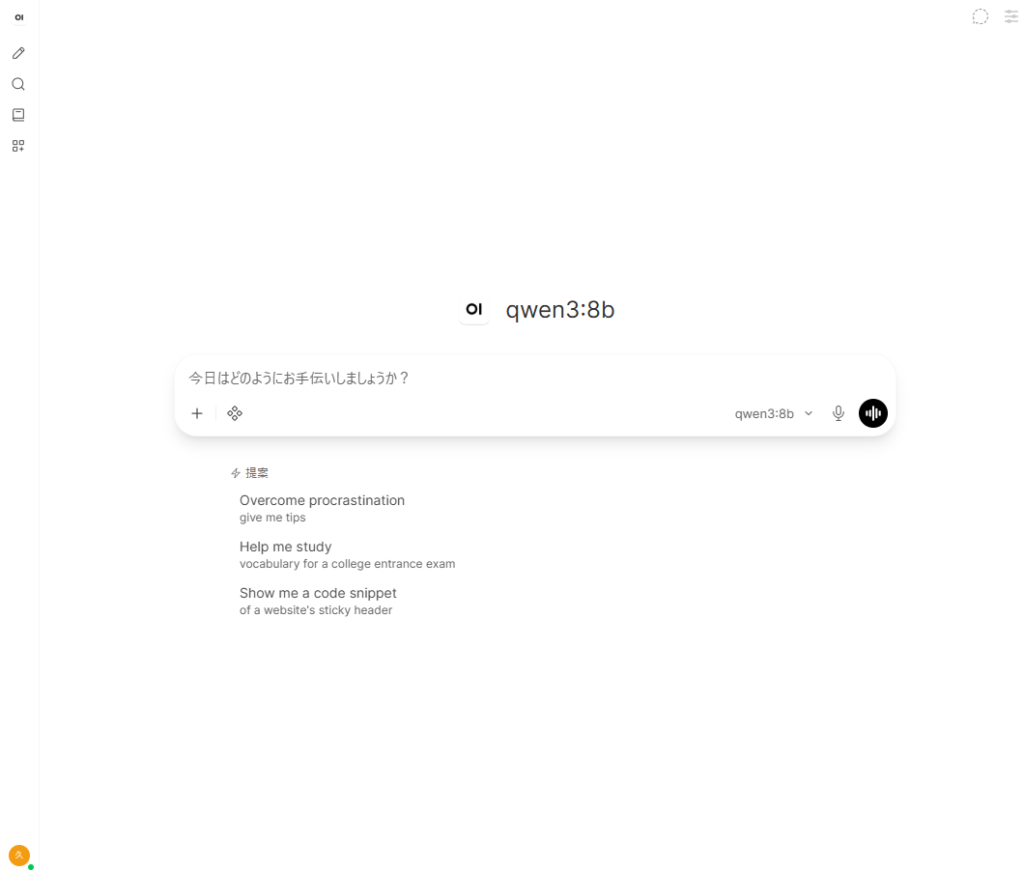
さて、先ほどのコマンドを同じ質問を入れます
教師あり学習を小学生向けに説明してください。
教師あり学習は、先生が生徒に例題を教えて、答えを一緒に確認しながら学ぶことと似ています。例えば、算数の問題を解くとき、先生が「3+2は?」と聞いたら、生徒は「5です!」と答えるとします。先生が「正解です!」と教えてくれることで、生徒は自分の答えが正しいかどうかを確認しながら、どんどん学んでいきます。コンピュータの教師あり学習も同じで、正しい答えが書かれた例題をたくさん見て、その答えを覚えていくようにします。最終的には、新しい問題でも正しく答えられるようになります!
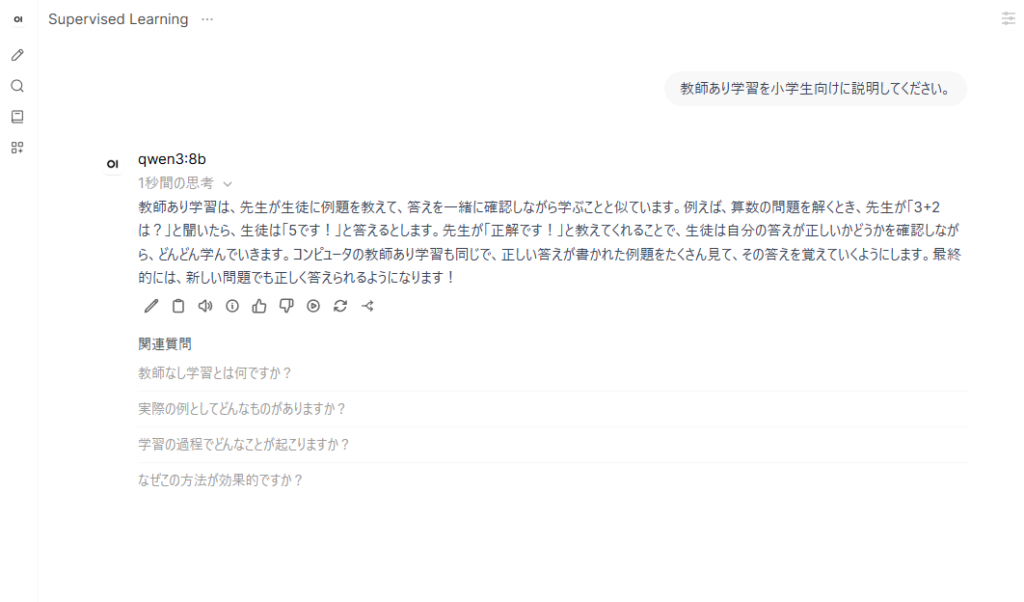
すんごいですね。
ローカルでLLM使えると、精度は落ちるかもしれませんが、使い放題です!
今回はここまで!
関連記事はこちら👇
【ローカルLLM検証 環境構築編#2】ローカルLLMにマルチモーダルモデルを入れる
【ローカルLLM検証 環境構築編#3】ローカルLLMに推論が強そうなLLMを入れてみる(deepseek-r1:32b)


コメント